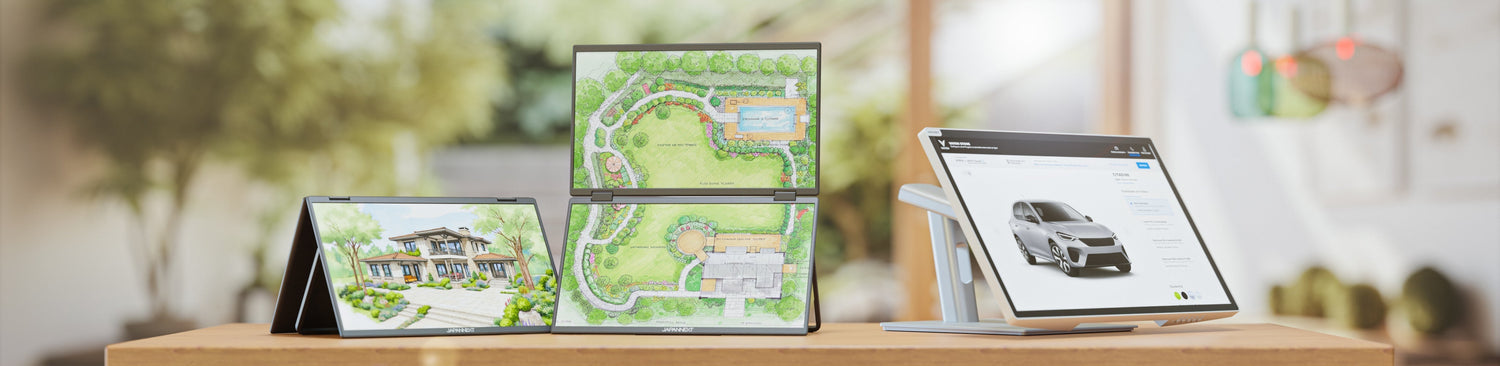
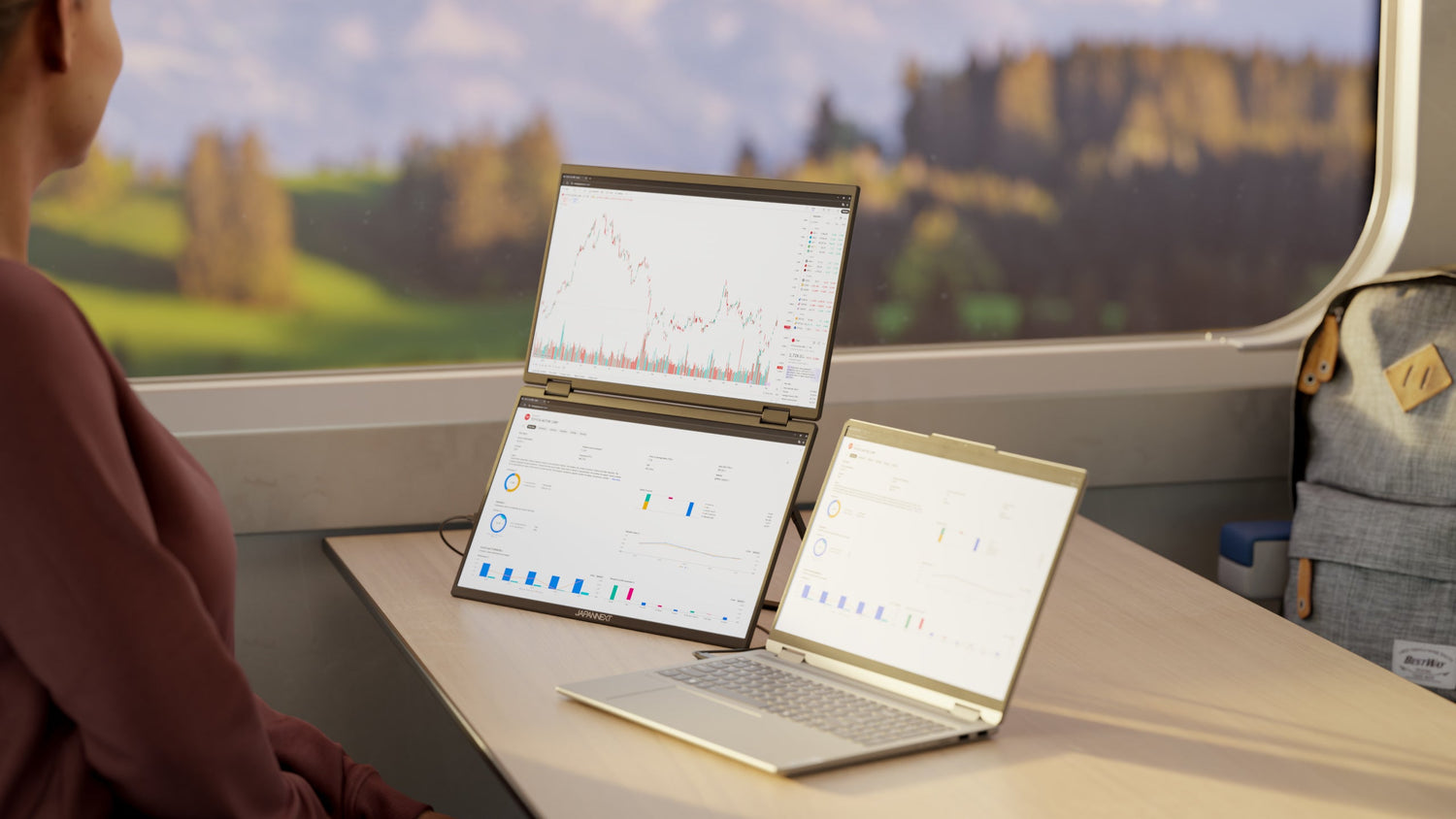
Su uno schermo portatile, il touchscreen non sostituisce il mouse. Serve per selezionare, annotare e presentare. Questa distinzione non è solo una questione di comodità: determina se la funzione verrà utilizzata quotidianamente o se verrà dimenticata dopo una settimana.
Lo schermo portatile touchscreen da 15,6 pollici del catalogo JAPANNEXT supporta il riconoscimento tattile a 10 punti, ovvero dieci tocchi simultanei. Questa capacità consente di eseguire gesti con più dita, quindi lo zoom, la rotazione e lo spostamento, che sono proprio i gesti necessari per l’annotazione e la manipolazione dei documenti. Non apporta alcun vantaggio alla digitazione di testo né alla puntatura precisa.
In altre parole: un touchscreen in mobilità si giustifica per ciò che si mostra e per ciò che si annota, non per ciò che si produce.
Perché il touchscreen non sostituisce il mouse su una postazione di lavoro
Il motivo è fisico e dipende dallo spazio occupato da uno schermo aggiuntivo. Un monitor portatile viene posizionato di fianco al computer o arretrato dietro la tastiera. In entrambi i casi, si trova al di fuori dell’area in cui poggiano le mani.
Raggiungere questo schermo comporta sollevare un braccio e tenderlo, per poi riportarlo indietro per digitare. Il mouse o il touchpad, invece, rimangono a portata di mano. Per i gesti ripetuti durante la giornata lavorativa, il gesto tattile è più faticoso, indipendentemente dalla qualità del pannello.
Ecco perché il confronto con un tablet è fuorviante: su un tablet, lo schermo è anche il supporto che si tiene in mano, quindi l’interfaccia si trova proprio dove sono già le mani. Su una postazione di lavoro a doppio schermo, non è così.
Annotare un documento con più dita
Il primo utilizzo che giustifica questa funzione è l’annotazione. Rileggere un contratto, correggere un bozzetto, evidenziare una riga in una tabella: si tratta di gesti puntuali, non continui, ed è più pratico eseguirli direttamente sul documento piuttosto che tramite un cursore.
Il riconoscimento di dieci punti di contatto assume qui tutto il suo significato. Consente di ingrandire con due dita per leggere una nota in caratteri piccoli, di ruotare una pianta o un’immagine e di spostare la visuale senza ricorrere alle barre di scorrimento. Queste operazioni sono più veloci con le mani che con il mouse.
Anche lo schermo opaco del display gioca un ruolo importante, poiché spesso le annotazioni vengono effettuate chinandosi sullo schermo, posizione in cui un rivestimento lucido riflette la luce del soffitto.
Tre gesti riassumono l’essenza di questo utilizzo, e tutti e tre richiedono più punti di contatto simultanei.
- Lo zoom con due dita: ingrandire una clausola, una quota su un progetto, un valore in una tabella, senza uscire dalla vista d’insieme né cercare un’impostazione di visualizzazione.
- La rotazione: riorientare un progetto, una foto o un documento ricevuto al contrario, gesto comune con gli allegati e i documenti digitalizzati.
- Lo spostamento della visuale: far scorrere un documento ingrandito per esplorarne le diverse aree, un metodo più diretto rispetto alle barre di scorrimento quando si lavora con lo zoom attivato.
Questi tre gesti hanno una caratteristica in comune: servono a esaminare un contenuto esistente, non a crearne uno nuovo. È proprio questo il confine esatto tra ciò che il touchscreen offre e ciò che non offre.
Il rovescio della medaglia: uno schermo da pulire
Uno schermo toccato con le dita si sporca, e una finitura opaca trattiene maggiormente le impronte rispetto a una superficie liscia. È il rovescio della medaglia di questa funzionalità, senza conseguenze sulla visualizzazione ma con un impatto sulla manutenzione.
La regola è la stessa che vale per qualsiasi schermo: un panno in microfibra asciutto o leggermente inumidito con acqua, mai prodotti a base di alcol o ammoniaca, che aggrediscono i trattamenti superficiali. Una pulizia a fine giornata è sufficiente per un uso occasionale di annotazione.
Presentazione di fronte a un interlocutore
Il secondo utilizzo è la presentazione faccia a faccia, situazione frequente quando si è in viaggio: un appuntamento con un cliente, un incontro con un partner, una dimostrazione in fiera.
In questa configurazione, lo schermo è rivolto verso un’altra persona. La tastiera e il mouse rimangono sul lato dell’utente, quindi inaccessibili all’interlocutore, e ruotare l’intero dispositivo ad ogni interazione diventa presto scomodo. Il touchscreen risolve questo problema: la persona di fronte indica, scorre e ingrandisce ciò che desidera vedere.
Gli angoli di visione di 178 gradi del pannello IPS sono importanti quanto la funzione touchscreen, poiché l’immagine viene guardata di traverso da almeno una delle due persone.
Cablato, e nient’altro
C’è un’aspettativa che ricorre spesso tra gli acquirenti: uno schermo portatile touchscreen che funzioni in modalità wireless, tramite Bluetooth. Va detto chiaramente che questo tipo di prodotto non funziona in questo modo.
Il collegamento è via cavo, tramite USB-C o Mini HDMI. Il motivo è duplice. Da un lato, il segnale video richiede una larghezza di banda che una connessione Bluetooth non è in grado di supportare. Dall’altro, lo schermo ricava l’alimentazione dallo stesso cavo: se fosse wireless, sarebbero necessarie una batteria e una modalità di ricarica, il che cambierebbe la natura del dispositivo.
Anche la funzionalità touchscreen segue la stessa logica: le informazioni relative al tocco vengono trasmesse al computer tramite il cavo che trasporta l’immagine. Un collegamento solo tramite Mini HDMI trasmette solo il video, ma in tal caso è necessaria una connessione USB affinché la funzionalità touchscreen venga riconosciuta.
Touchscreen o non touchscreen, lo stesso schermo
Il confronto più utile è quello tra due modelli dello stesso catalogo, identici tranne che per la funzione touchscreen.
Lo schermo portatile IPS Full HD da 15,6 pollici, codice JN-MD-i156F-LE, e lo schermo portatile touchscreen IPS Full HD da 15,6 pollici, codice JN-MD-i156F-T-LE, condividono lo stesso pannello IPS con risoluzione 1920 x 1080, lo stesso HDR10, gli stessi angoli di visione di 178 gradi, le stesse porte USB-C e Mini HDMI, gli stessi altoparlanti da 2 x 2 W, lo stesso schermo opaco, lo stesso peso di 1,5 kg e la stessa custodia.
L’unica differenza è lo strato tattile a 10 punti. La scelta dipende quindi da un unico criterio: le attività di annotazione e presentazione descritte sopra fanno parte della routine quotidiana, sì o no? Se la risposta è no, la versione non tattile offre esattamente lo stesso schermo.
Gli schermi portatili tattili JAPANNEXT
- Schermo portatile touchscreen IPS Full HD da 15,6 pollici, codice JN-MD-i156F-T-LE: pannello IPS, Full HD 1920 x 1080, touchscreen a 10 punti, HDR10, angoli di visione di 178 gradi, USB-C con supporto video e alimentazione, ingresso Mini HDMI, altoparlanti da 2 x 2 W, schermo opaco, 1,5 kg, custodia inclusa.
- Monitor portatile touchscreen IPS Full HD da 15,6 pollici, codice JN-MD-i156FHDR-T: pannello IPS da 1920 x 1080 con funzionalità multi-touch.
La versione touchscreen fa parte della collezione monitor portatili, che spazia dai 13,3 ai 23,8 pollici con pannello singolo o doppio. Per i computer fissi, la tecnologia touchscreen è disponibile anche su schermi da scrivania, raggruppati nella collezione monitor touchscreen.
Approfondimenti: pannello, collegamenti e manutenzione
- Connettività dei monitor per PC portatili: cosa supporta ogni tipo di presa, USB-C e HDMI, e perché la funzionalità touch dipende dal cavo scelto.
- Capire i diversi tipi di pannelli dei monitor: cosa distingue un pannello IPS dalle altre tecnologie e quanto valgono gli angoli di visione dichiarati.
- Scegliere bene il proprio monitor per PC portatile: dimensioni, risoluzione, pannello e connettività, per orientarsi nella scelta.
FAQ: schermo touchscreen per portatile
A cosa serve uno schermo touchscreen per portatile?
A annotare documenti direttamente con il dito e a presentare contenuti a un interlocutore seduto di fronte, che può così interagire con lo schermo senza ricorrere alla tastiera. Si tratta di utilizzi occasionali e basati sui gesti, diversi dalla digitazione e dal puntamento tradizionali.
Uno schermo touchscreen per portatile funziona in modalità wireless?
No. Il collegamento è via cavo, tramite USB-C o Mini HDMI. Il segnale video richiede una larghezza di banda incompatibile con una connessione Bluetooth, e lo schermo ricava l’alimentazione dallo stesso cavo, in assenza di una batteria integrata.
Il touchscreen funziona con un solo cavo USB-C?
Sì, l’USB-C trasporta l’immagine, l’alimentazione e le informazioni di contatto su un unico collegamento. Se si utilizza il Mini HDMI, che trasporta solo il video, rimane necessaria una connessione USB affinché il touchscreen venga riconosciuto.
Il touchscreen a 10 punti: cosa cambia?
Il pannello riconosce dieci tocchi simultanei, il che consente gesti con più dita: zoom, rotazione, spostamento della visuale. Sono proprio questi gesti a rendere l’annotazione e la gestione dei documenti più veloci con le mani che con il mouse.
È necessario uno schermo touchscreen per lavorare in mobilità?
Non in generale: per l’ufficio e la redazione di testi, la versione non touchscreen dello stesso schermo è sufficiente e offre caratteristiche identiche. Il touchscreen si giustifica se l’annotazione di documenti o la presentazione di fronte a un interlocutore fanno parte della routine quotidiana.