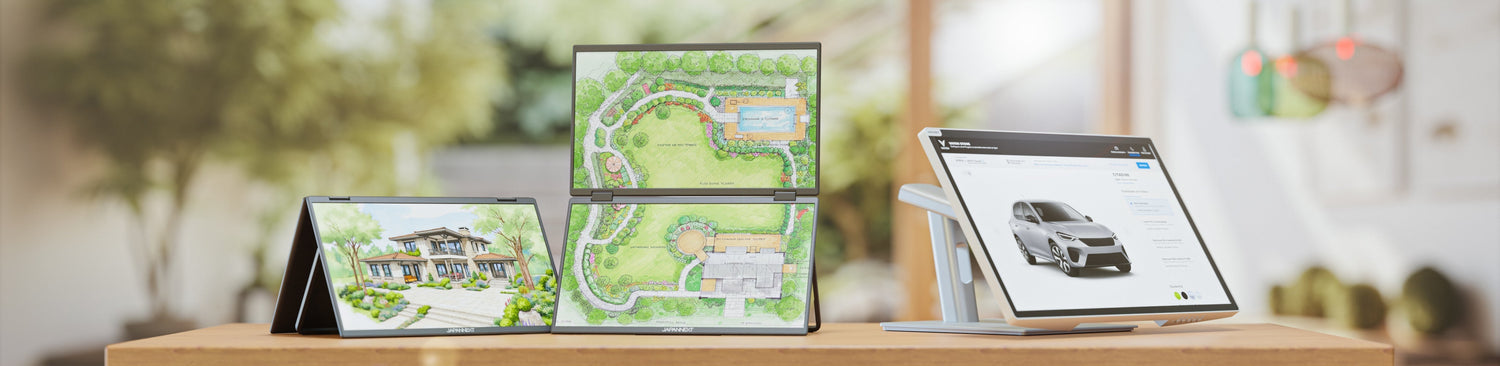
Un monitor portatile è uno schermo aggiuntivo che non dispone di un proprio alimentatore: si collega al computer di cui funge da estensione, e proprio da quel collegamento riceve sia il segnale video che l’alimentazione. È questo che lo distingue da uno schermo da scrivania, che richiede invece una presa a muro e un cavo video separato.
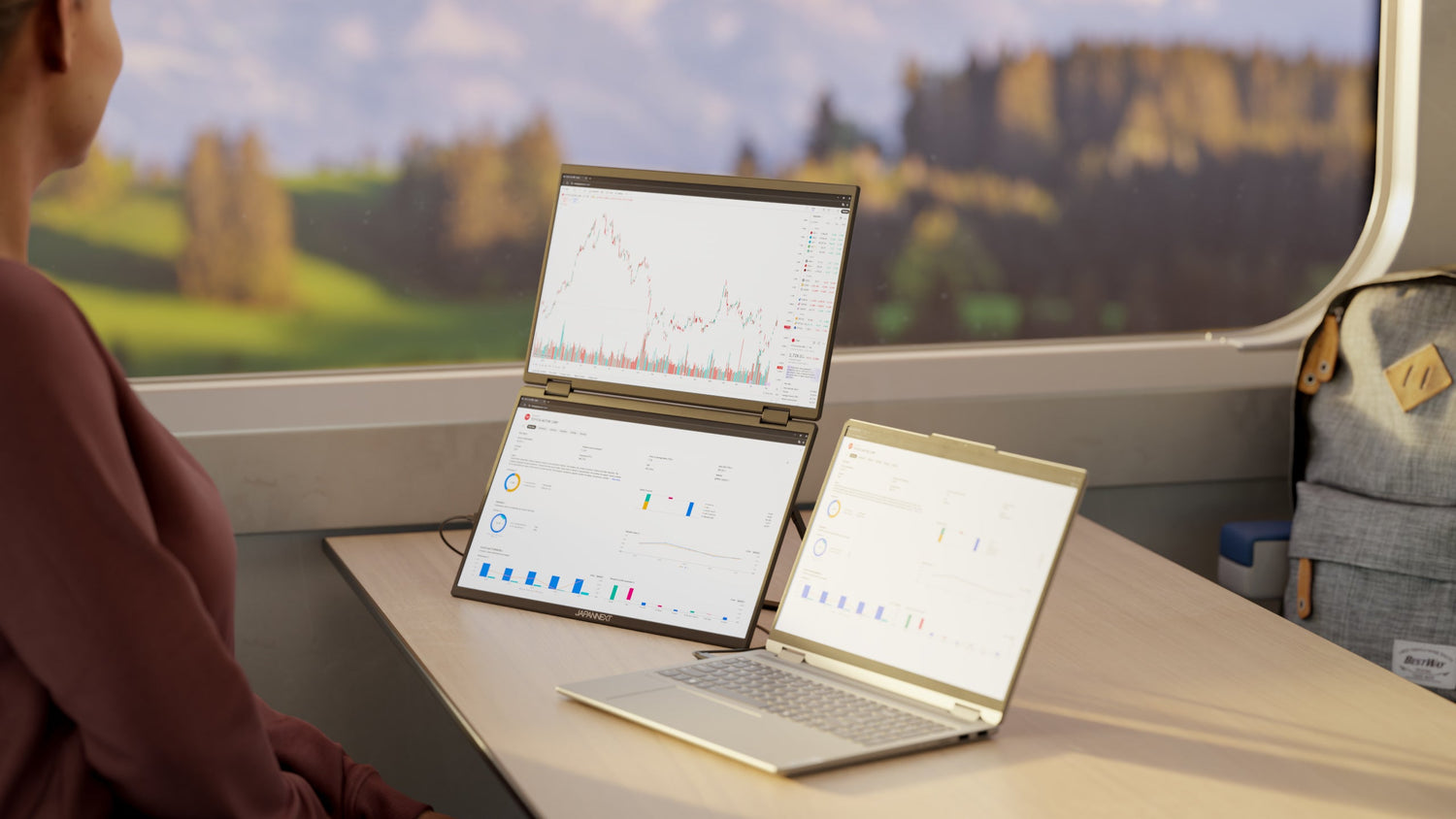
In pratica, il modello da 15,6 pollici del catalogo JAPANNEXT si collega tramite un unico cavo USB-C, pesa 1,5 kg con la custodia e offre una risoluzione Full HD 1920 x 1080 su uno schermo IPS. Posizionato accanto a un portatile in treno, in una camera d’albergo o in una casa vacanze, sostituisce la seconda finestra di lavoro che si lascia in ufficio.
Rimane una condizione, ed è l’unica che conta davvero: la porta USB-C del computer deve essere in grado di trasmettere un segnale video. Non tutte lo fanno.
Uno schermo che si collega e si alimenta dalla stessa presa
Il connettore USB-C, per sua natura, non trasporta immagini. Lo rende possibile grazie alla modalità alternativa DisplayPort, un meccanismo standardizzato dalla VESA che fa circolare un segnale video DisplayPort sui pin del connettore. L’alimentazione, invece, rientra in un’altra specifica, l’USB Power Delivery pubblicata dall’USB Implementers Forum, che definisce come due dispositivi negoziano la potenza scambiata su quello stesso cavo.
Un monitor portatile sfrutta entrambe le funzionalità contemporaneamente. Il computer invia l’immagine e fornisce la corrente, mentre lo schermo si limita a consumarla. Ecco perché questi modelli non sono dotati di batteria: la loro autonomia è quella del dispositivo a cui sono collegati.
Questa dipendenza comporta un vantaggio pratico quando si è in viaggio: non occorre trasportare alcun alimentatore né cercare una presa a muro in un vagone o nella hall di una stazione.
Cosa deve fornire il computer affinché il cavo unico funzioni
Una porta USB-C che non supporta la modalità video alternativa non visualizzerà nulla, indipendentemente dal cavo utilizzato. La porta funzionerà per il trasferimento dei dati e per la ricarica, ma lo schermo rimarrà nero. È questa la causa della stragrande maggioranza delle delusioni al primo collegamento.
La verifica va effettuata consultando la scheda tecnica del computer, cercando la dicitura «DisplayPort Alt Mode» o un'icona a forma di schermo accanto alla porta. Sui modelli recenti di fascia media e alta, la funzione è generalmente presente. Sui computer di fascia bassa e su alcune porte secondarie, invece, non è sempre disponibile.
Esiste però un'alternativa. Lo schermo portatile da 15,6 pollici JAPANNEXT dispone anche di un ingresso Mini HDMI, che gestisce l’immagine indipendentemente dalla porta USB-C. In questo caso, l’alimentazione deve provenire da un’altra fonte, tramite USB-C o un caricabatterie, poiché l’HDMI trasporta solo il segnale video.
15,6 pollici, il formato che riproduce una vera e propria seconda finestra
Le dimensioni sono di gran lunga il criterio più discusso su questo tipo di prodotto. Tre formati caratterizzano la gamma, con compromessi evidenti.
- 13,3 pollici: lo schermo portatile da 13,3 pollici IPS WUXGA HDR offre una risoluzione di 1920 x 1200 con un rapporto 16:10. Questo rapporto garantisce una maggiore altezza utile, che si nota sui documenti e sul codice. È il formato più maneggevole da trasportare.
- 15,6 pollici: lo schermo portatile IPS Full HD da 15,6 pollici offre una risoluzione di 1920 x 1080 su un pannello IPS con angoli di visione di 178 gradi, HDR10 e altoparlanti da 2 x 2 W. Rappresenta il giusto equilibrio tra superficie utilizzabile e ingombro, e corrisponde alla diagonale della maggior parte dei computer portatili, consentendo di visualizzare due finestre di dimensioni simili.
- 23,8 pollici: lo schermo portatile IPS Full HD HDR da 23,8 pollici, o la sua versione 4K UHD con risoluzione 3840 x 2160, offre una superficie di lavoro simile a quella di uno schermo da scrivania. Il trasporto diventa occasionale piuttosto che quotidiano.
La scelta dipende meno dalla diagonale che dalla frequenza degli spostamenti. Uno schermo che rimane nella borsa per tutta la settimana va scelto piccolo; uno schermo che si sposta da una stanza all’altra della casa va scelto grande.
Cosa cambia con il secondo schermo a seconda del luogo
Il vero vincolo in viaggio è raramente la prestazione dello schermo: sono lo spazio disponibile e la presenza di una presa.
Sul tavolino di un treno, manca sia la profondità che la larghezza. Un 15,6 pollici appoggiato sul bracciolo occupa lo spazio di un ulteriore portatile, il che implica ripiegare il tavolino del sedile adiacente o lavorare in una configurazione sfalsata.
L’assenza dell’alimentatore diventa qui un vantaggio decisivo, poiché le prese del vagone sono spesso occupate o assenti.
In una camera d’albergo o in una casa vacanze, lo spazio non manca, ma l’arredamento non è quello di una scrivania. Un tavolino da salotto o un piano di lavoro richiedono uno schermo stabile, e il peso di 1,5 kg con la custodia gioca a favore della stabilità piuttosto che contro di essa.
In uno spazio di lavoro condiviso, il montaggio e lo smontaggio avvengono più volte al giorno. Il cavo unico e l’assenza di driver da installare sono ciò che rende l’operazione sopportabile nella quotidianità.
Quanto il secondo schermo incide sull’autonomia
Un monitor portatile senza batteria consuma l’energia del dispositivo che lo alimenta. Su un portatile collegato alla rete elettrica, la questione non si pone. Quando si è in viaggio senza una presa di corrente, il problema diventa concreto: lo schermo, la sua retroilluminazione e gli altoparlanti rappresentano altrettanti carichi aggiuntivi a carico della batteria del computer.
Due impostazioni limitano questo consumo, e sono accessibili senza bisogno di strumenti. Abbassare la luminosità dello schermo secondario è la soluzione più efficace, poiché la retroilluminazione è la principale fonte di consumo di uno schermo. Scollegare lo schermo quando non serve, invece di lasciarlo acceso su un desktop vuoto, evita il resto.
Esiste un’alternativa per i viaggi lunghi: alimentare lo schermo tramite un caricabatterie USB-C indipendente anziché tramite il computer, quando l’ingresso Mini HDMI gestisce la parte video. In questo modo il consumo non grava sulla batteria del dispositivo.
Windows, macOS, Android: la compatibilità dipende dalla porta, non dal sistema
Un monitor portatile non necessita di driver: si presenta come uno schermo standard e i tre sistemi lo riconoscono in modo nativo. La questione della compatibilità non riguarda quindi il sistema operativo, ma la porta.
Ciò che conta è la capacità della porta di emettere un segnale video. Un computer Windows la cui porta USB-C non supporti la modalità alternativa non visualizzerà nulla, mentre un Mac dotato di una porta compatibile visualizzerà immediatamente l’immagine. Il ragionamento va applicato dispositivo per dispositivo, non sistema per sistema.
Sui dispositivi mobili vale la stessa regola e la verifica va effettuata consultando la scheda tecnica del dispositivo in questione.
I monitor portatili JAPANNEXT
La gamma portatile spazia dai 13,3 ai 23,8 pollici, con uno o due schermi.
- Schermo portatile da 15,6 pollici IPS Full HD, codice JN-MD-i156F-LE: pannello IPS, Full HD 1920 x 1080, HDR10, angoli di visione di 178 gradi, porta USB-C per video e alimentazione, ingresso Mini HDMI, altoparlanti 2 x 2 W, schermo opaco, 1,5 kg, custodia inclusa.
- Monitor portatile IPS WUXGA da 13,3 pollici HDR, codice JN-MD-IPS133WUXGAR: 1920 x 1200 in formato 16:10, USB-C, HDMI e mini DisplayPort, altoparlanti 2 x 1 W, supporto integrato nella protezione.
- Monitor portatile da 23,8 pollici IPS Full HD HDR, codice JN-MD-IPS238F-C6, e la sua versione 4K UHD, codice JN-MD-IPS238U-C6: USB-C e HDMI, per una superficie simile a quella di un monitor fisso.
Una versione touchscreen del modello da 15,6 pollici e le versioni a doppio schermo completano la gamma, raccolta nella collezione monitor portatili.
Per approfondire: scegliere e collegare un monitor aggiuntivo
- Scegliere bene il monitor portatile: dimensioni, risoluzione, tipo di pannello ed ergonomia, i criteri generali per la scelta.
- Connettività dei monitor portatili: cosa supporta ogni porta e come verificare che una porta trasmetta correttamente l’immagine.
- Monitor per PC con Power Delivery USB-C: la specifica che regola l’alimentazione trasmessa tramite un unico cavo.
- Capire i diversi tipi di pannelli dei monitor: quali sono i reali vantaggi di un pannello IPS e dei suoi angoli di visione.
FAQ: monitor portatile
Cos’è un monitor portatile?
È uno schermo ausiliario senza alimentazione propria, progettato per essere trasportato e collegato a un computer portatile, una console o un dispositivo mobile. Riceve l’immagine e l’alimentazione tramite lo stesso cavo USB-C e si configura come uno schermo standard senza necessità di installare driver.
Un monitor portatile funziona con un solo cavo USB-C?
Sì, a condizione che la porta USB-C del dispositivo supporti la modalità alternativa DisplayPort, l’unico meccanismo che consente l’uscita di un segnale video tramite questa presa. Se la porta non la supporta, lo schermo rimane nero ed è necessario utilizzare l’ingresso Mini HDMI, alimentando lo schermo separatamente.
Quale dimensione scegliere per un monitor portatile?
Il 15,6 pollici corrisponde alla diagonale della maggior parte dei computer portatili e offre due finestre di dimensioni simili. Il 13,3 pollici in formato 16:10 privilegia la discrezione e l’altezza utile. Il 23,8 pollici punta a una superficie simile a quella di una scrivania, con un trasporto ormai occasionale.
Un monitor portatile ha bisogno di una batteria?
I modelli della gamma JAPANNEXT non sono dotati di batteria: sono alimentati dal dispositivo a cui sono collegati o da un caricabatterie USB-C. Questo permette di fare a meno dell’alimentatore da tavolo quando si è in viaggio, a scapito di un consumo che va a ridurre l’autonomia del computer.
È possibile collegare un monitor portatile a uno smartphone?
Dipende interamente dallo smartphone, la cui porta USB-C deve essere in grado di trasmettere un segnale video. È possibile verificarlo consultando la scheda tecnica del dispositivo, controllando la presenza della modalità alternativa DisplayPort.